
Refillpatronen im Surecolor SC-P700 / SC-P900 verwenden

SureColor SC-P900 / SC-P700: Refillpatrone befüllen
Bitte lesen Sie die komplette Anleitung, bevor Sie beginnen.
Wichtig: Sorgen Sie beim Umgang mit Tinten immer für eine geeignete Unterlage.
Was du benötigst
- Tinte
- Leere Refillpatrone
- Spritze mit Kanüle
- Cutter
- Kleiner Flachschraubendreher
- Optional etwas Küchenpapier
- Chip der Originalpatrone
- Kompatibler Chip-Resetter für SC-P900 / SC-P700
Wichtiger Hinweis:
Prüfen Sie regelmäßig visuell den Füllstand der Tintenpatronen. Eine Patrone sollte niemals komplett leergedruckt werden, da sonst Luft angesaugt wird. In diesem Fall muss viel gespült werden, um den Zustand zu beheben.
Prüfen Sie regelmäßig visuell den Füllstand der Tintenpatronen. Eine Patrone sollte niemals komplett leergedruckt werden, da sonst Luft angesaugt wird. In diesem Fall muss viel gespült werden, um den Zustand zu beheben.
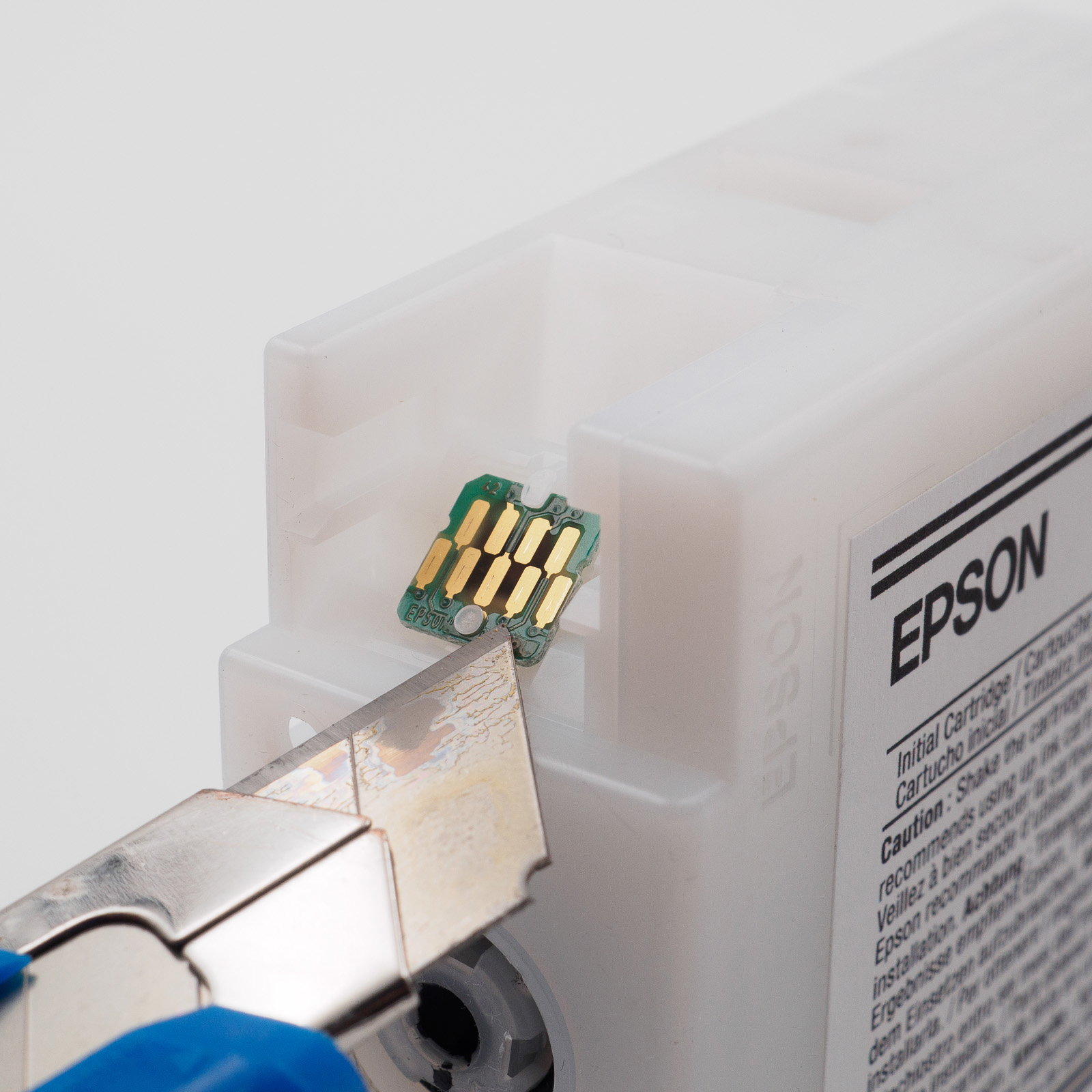
1. Chip von der Originalpatrone entfernen
Lösen Sie mit Hilfe eines Cuttermessers den Chip von der Originalpatrone. Scheren Sie dazu flach die Kunststoffkappen der beiden Befestigungspunkte des Chips ab. Achten Sie darauf, dass der Chip nicht beschädigt wird.
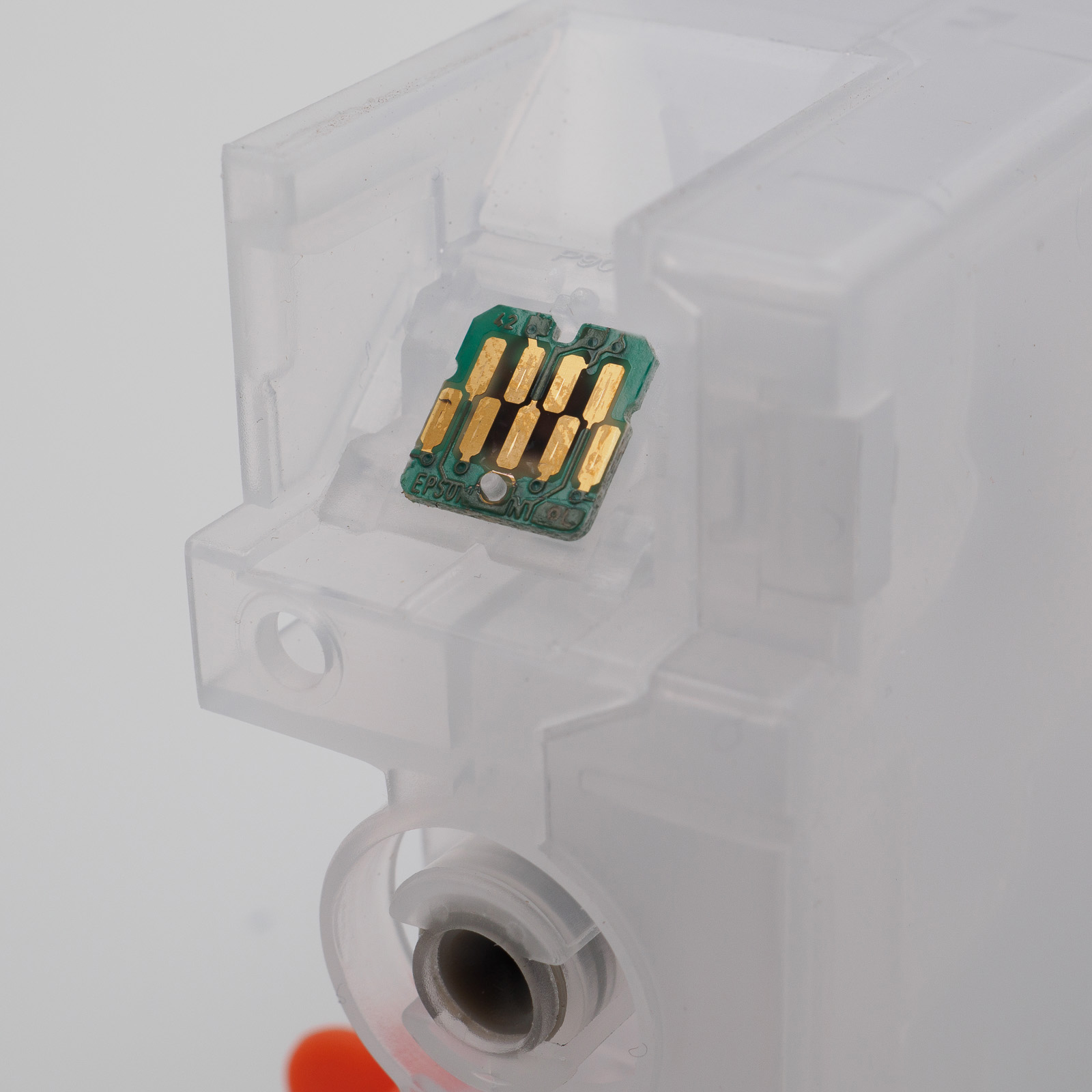
2. Chip in den Chipträger einsetzen
Legen Sie den Chip in die dafür vorgesehene Mulde des Chipträgers. Die Seite mit den vier Kontakten muss nach oben zeigen.
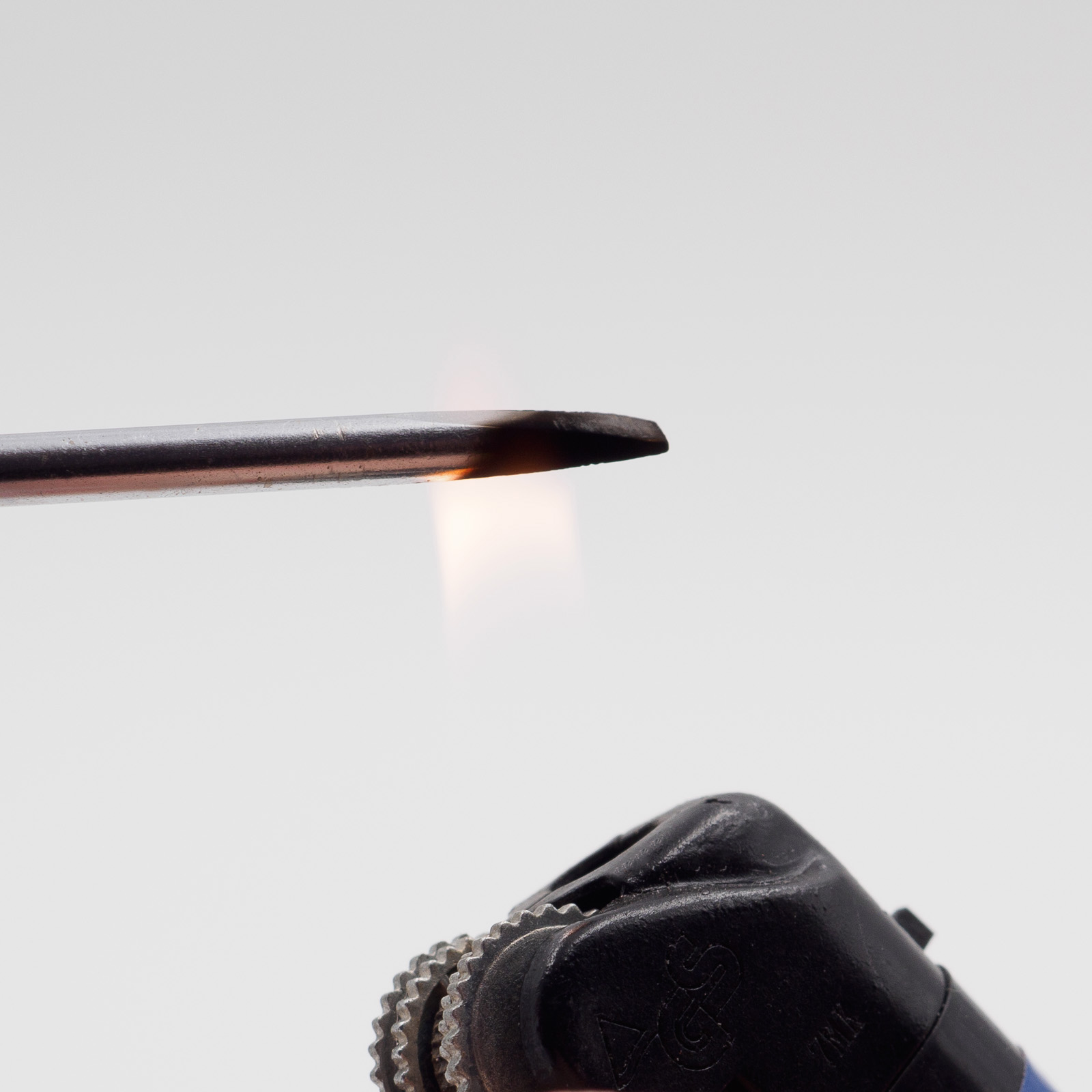
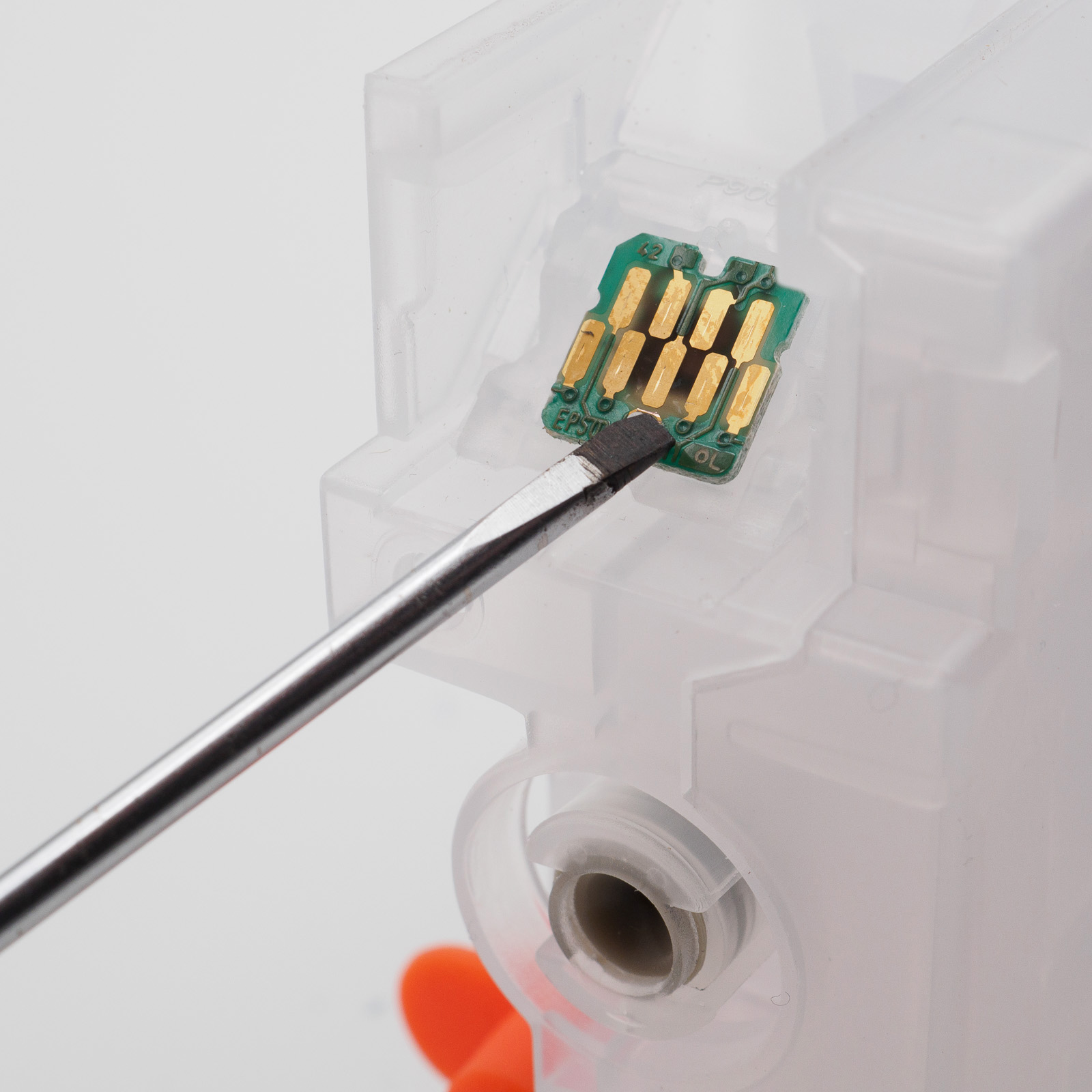
3. Chip befestigen
Erhitzen Sie die Spitze eines kleinen Flachschraubendrehers mit einem Feuerzeug und schmelzen Sie die beiden Kunststoffstifte vorsichtig flach an. Dadurch wird der Chip fixiert.
Alternativ kann auch die Spitze einer Cutterklinge oder ein ähnliches Werkzeug verwendet werden. Stellen Sie sicher, dass der Chip fest sitzt und nicht absteht.
4. Optional: Chipträger separat montieren
Optional kann der Chipträger vor der Chipinstallation vom Patronengehäuse getrennt werden. Anschließend wird der Chip auf dem Träger installiert. Danach wird der Träger inklusive befestigtem Chip wieder in das Patronengehäuse eingesetzt und eingeklipst.
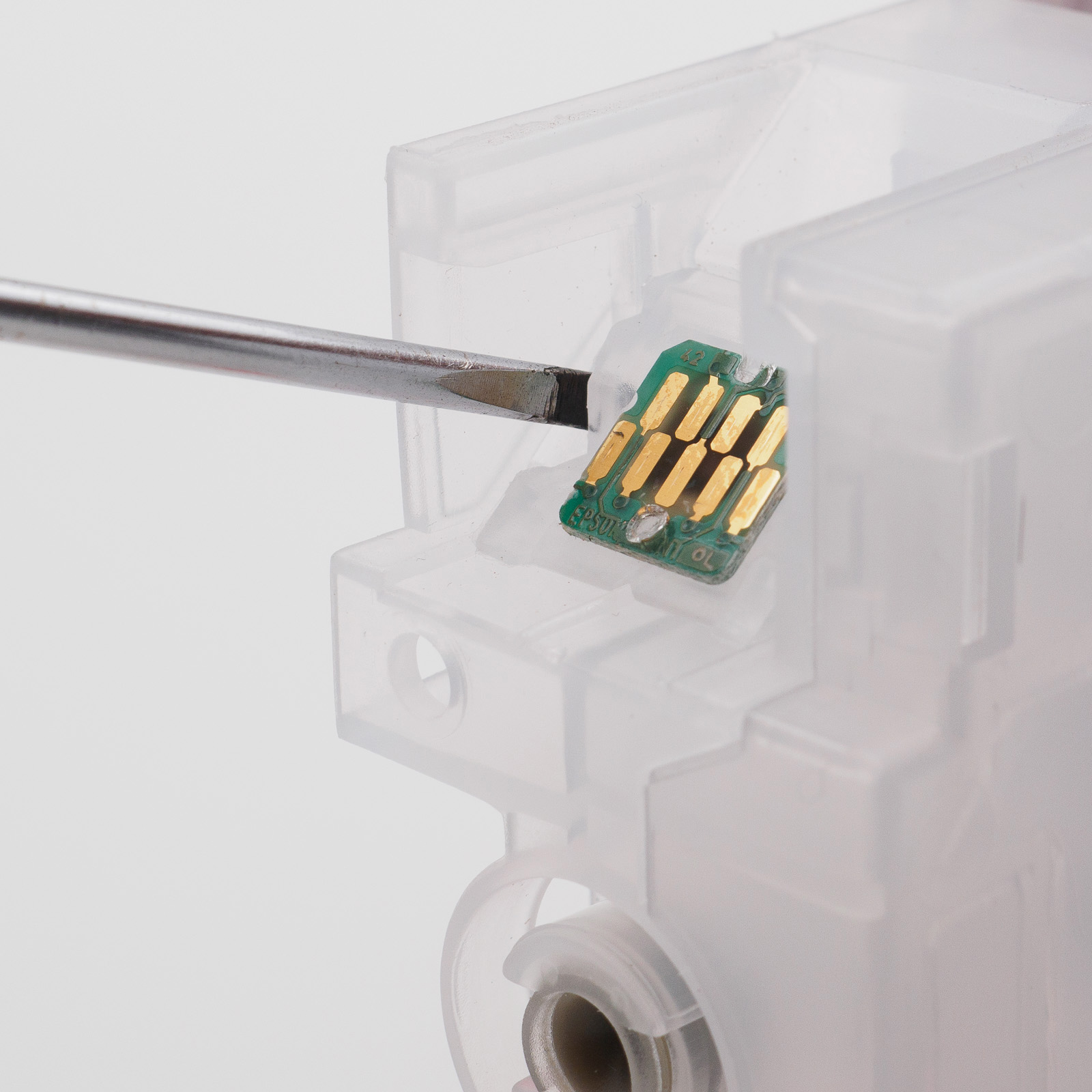
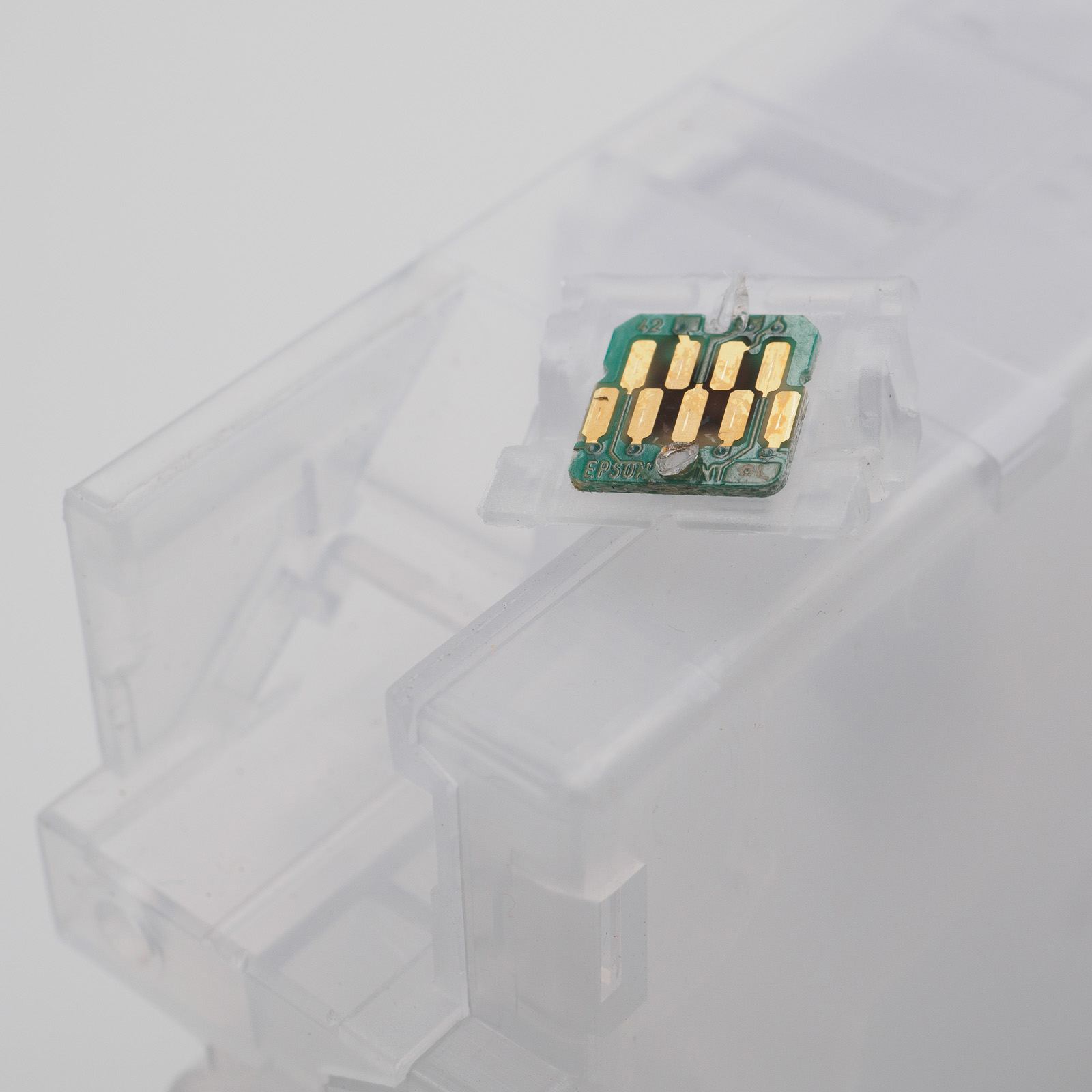
5. Gummikappe entfernen
Entfernen Sie die orangene, teilweise auch gelbe, Gummikappe. Diese wird später nicht wieder aufgesetzt. Bewahren Sie die Kappe trotzdem auf.
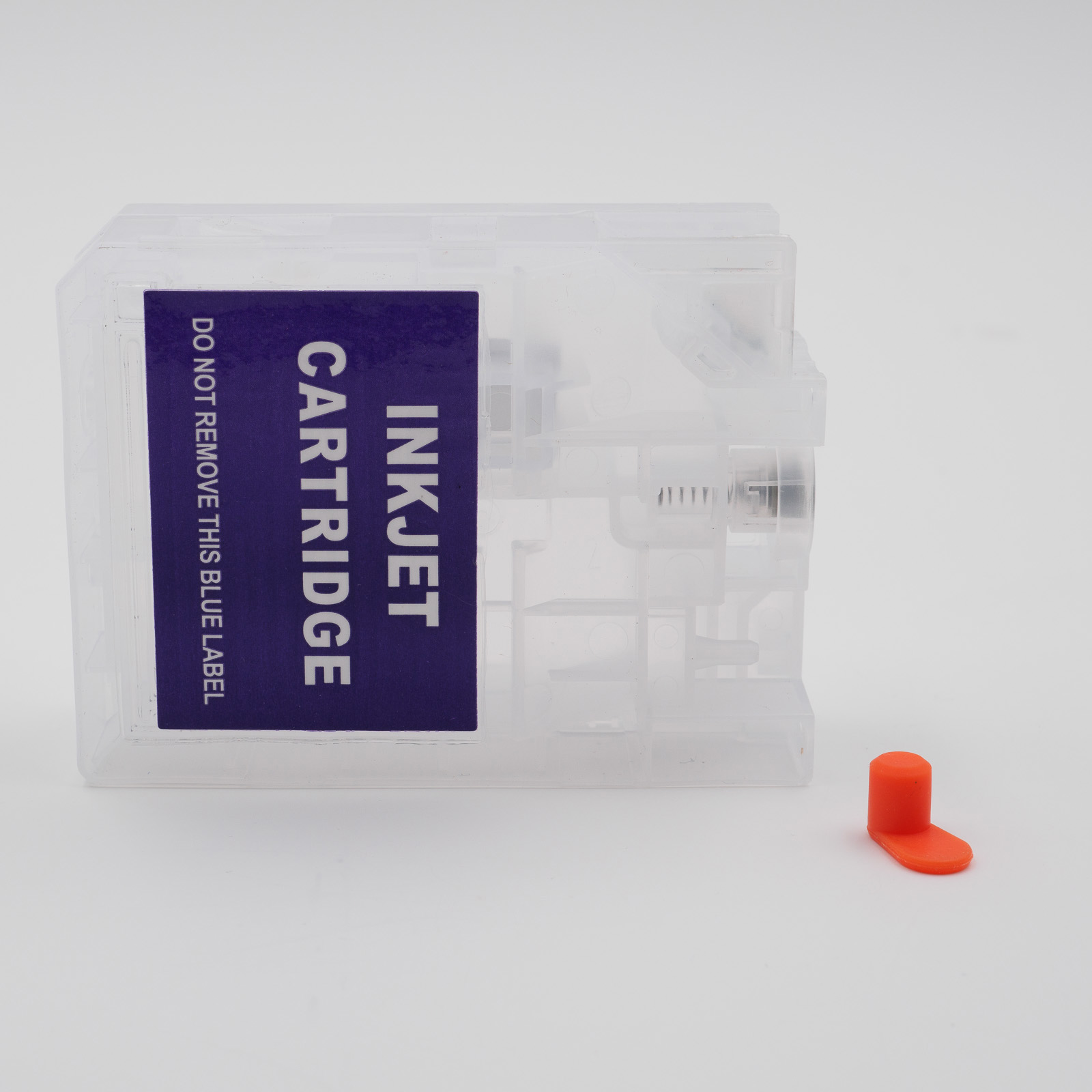
6. Refillpatrone mit Tinte befüllen
Öffnen Sie die Füllöffnung an der Oberseite der Patrone und füllen Sie Tinte ein, bis die Patrone voll ist. Es passen ungefähr 70 ml Tinte hinein.
Verschließen Sie anschließend die Füllöffnung wieder sorgfältig.
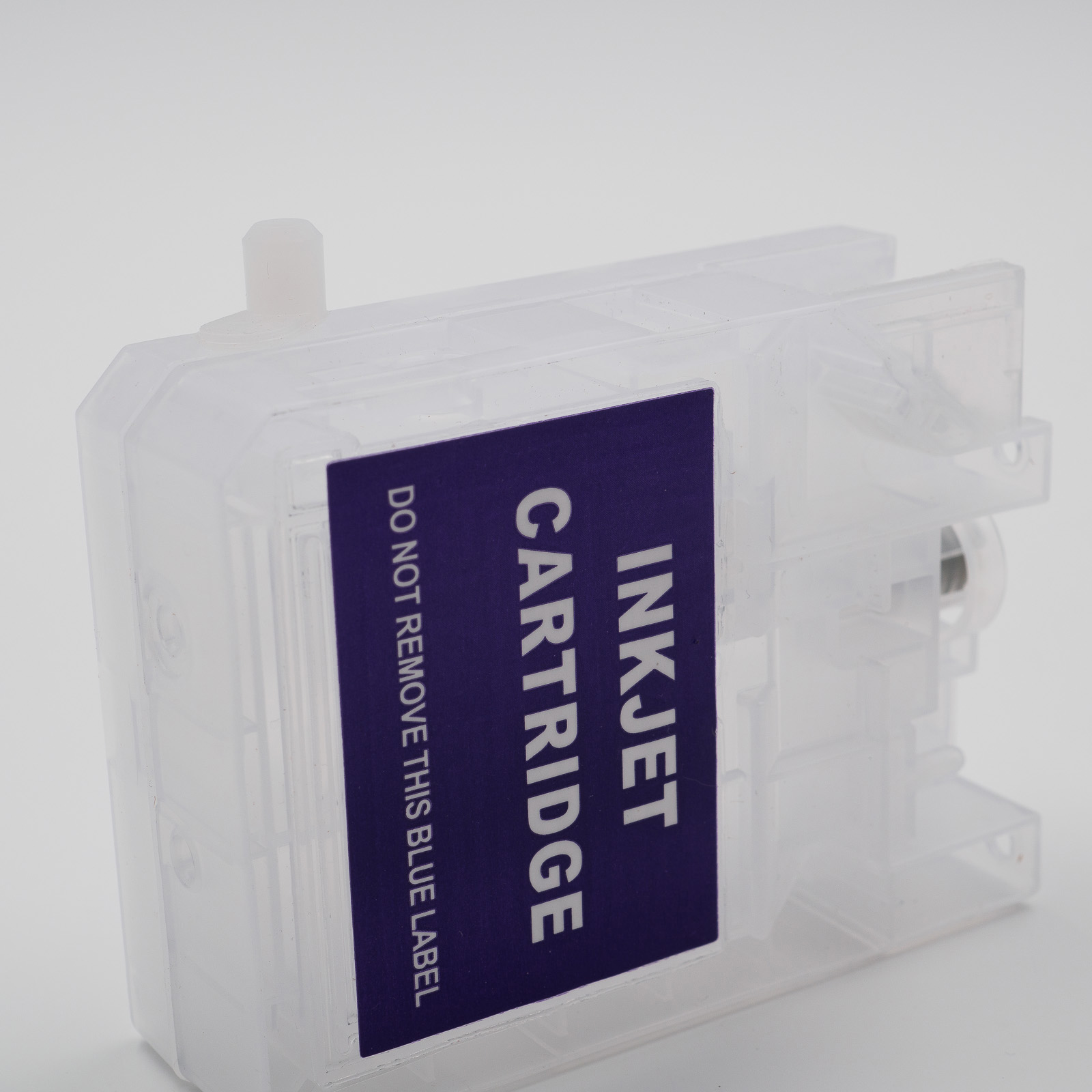
7. Gefüllte Patrone einsetzen
Die gefüllte und einsatzbereite Refillpatrone ist nach dem Befüllen bereit für den Einsatz. Die zum Füllen verwendete Spritze und Kanüle können mit Wasser und Küchenpapier gereinigt, getrocknet und für die nächste Füllung aufbewahrt werden.
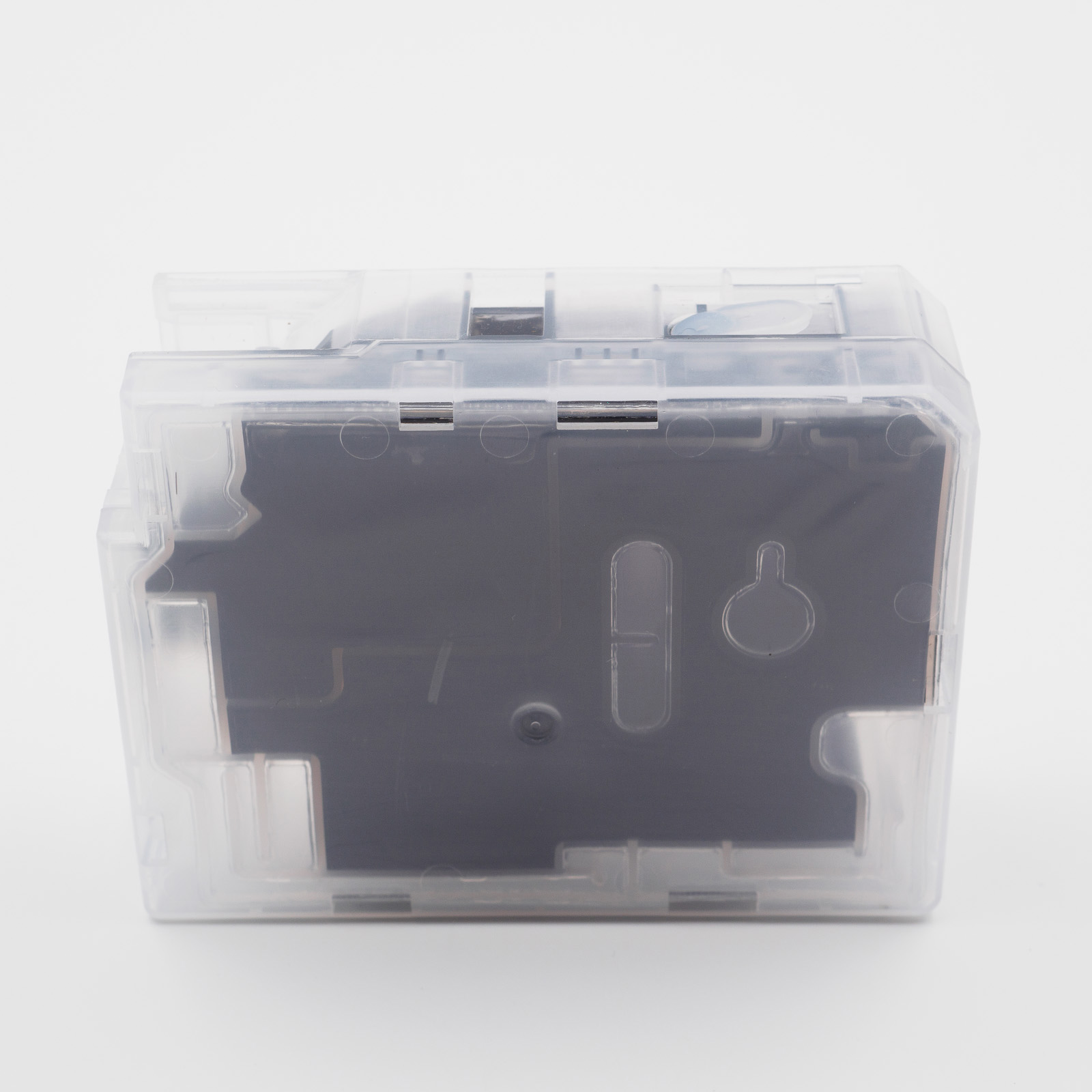
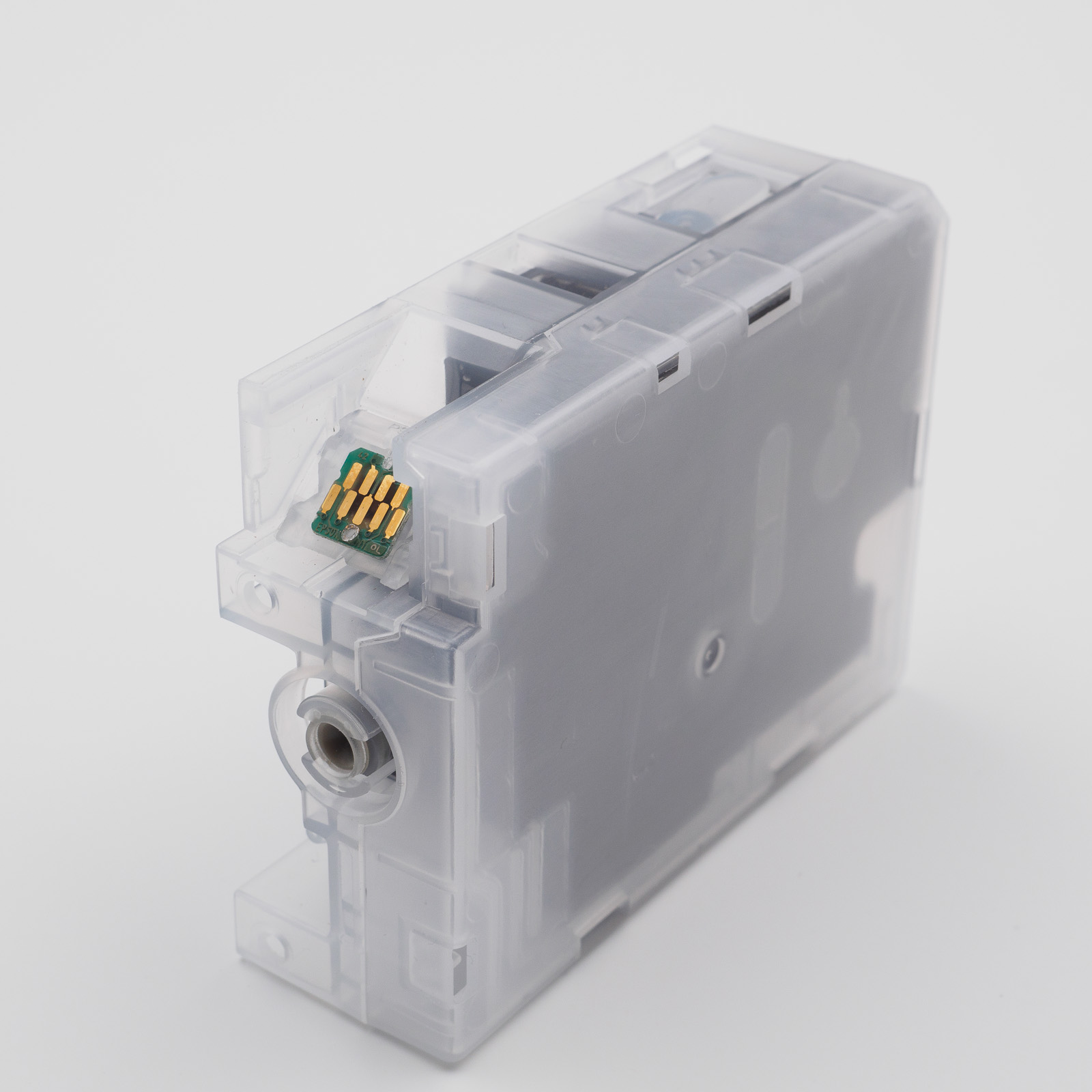
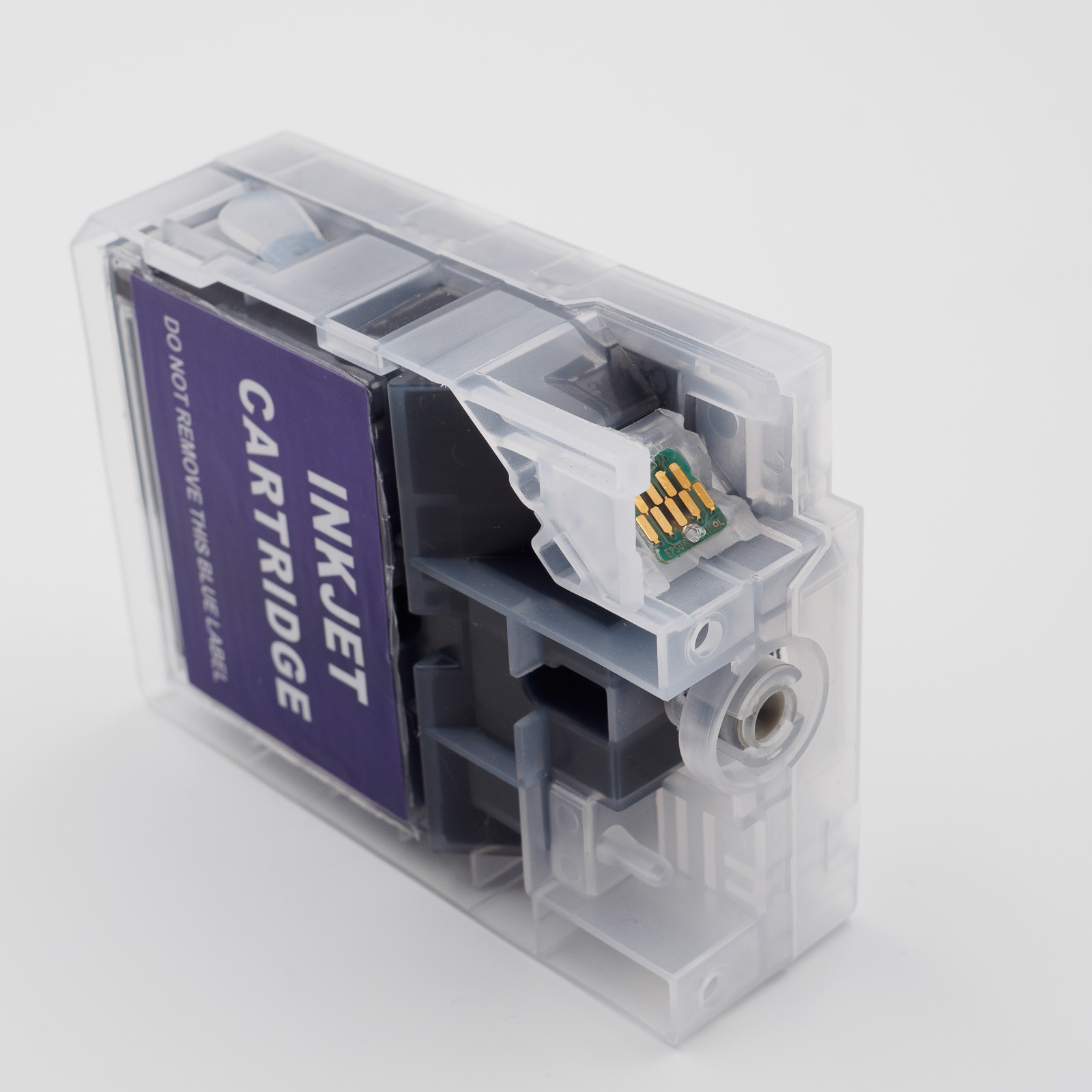
Chip zurücksetzen
Damit der Drucker die Patrone zum Druck verwendet, muss der Patronenchip mit einem kompatiblen Chip-Resetter zurückgesetzt werden. Hinweise zur Verwendung des Resetters liegen dem jeweiligen Gerät bei.
Wichtiger Hinweis zum Reset des Chips:
Der Patronenchip kann nicht mehr zurückgesetzt werden, wenn die Tintenstandsanzeige bei „Leer“ angekommen ist und ein rotes „X“ angezeigt wird. Wir empfehlen, den Chip zurückzusetzen, bevor ein Tintenstand von 10–15 % unterschritten wird. Solange im Display noch ein gelbes Warnzeichen zum Patroneninhalt angezeigt wird, kann der Reset noch durchgeführt werden. Warten Sie nicht bis zum letzten Moment.
Der Patronenchip kann nicht mehr zurückgesetzt werden, wenn die Tintenstandsanzeige bei „Leer“ angekommen ist und ein rotes „X“ angezeigt wird. Wir empfehlen, den Chip zurückzusetzen, bevor ein Tintenstand von 10–15 % unterschritten wird. Solange im Display noch ein gelbes Warnzeichen zum Patroneninhalt angezeigt wird, kann der Reset noch durchgeführt werden. Warten Sie nicht bis zum letzten Moment.
Hinweise zur Verwendung
Der Drucker erkennt den Einsatz eines manipulierten Patronenchips und meldet nach dem Reset, dass ein Fremdprodukt verwendet wird. Die Verwendung dieser Patrone muss durch mehrmaligen Tastendruck bestätigt werden. Diese Meldung erscheint ebenfalls nach jedem Einschalten des Druckers.
Wird eine Patrone gewechselt oder mit dem Resetter zurückgesetzt, kann es vorkommen, dass der Drucker einzelne Patronen plötzlich nicht mehr erkennt. Die Fehlermeldung lässt sich in der Regel wie folgt beheben:
- Entriegeln und anschließendes Verriegeln der Patronen Yellow und Violet
- Entriegeln und anschließendes Verriegeln aller Patronen in der Reihenfolge von links nach rechts
Das Gleiche kann passieren, wenn der Druckerdeckel geöffnet wird. Auch hier hilft das Entriegeln und anschließende Verriegeln wie oben beschrieben.
Wir empfehlen, während der Verwendung von Fremdprodukten keine Firmware-Aktualisierungen am Drucker durchzuführen. Deaktivieren Sie am besten die Hintergrundaktualisierung der Druckerfirmware.
Alle Markennamen und Produktbezeichnungen dienen lediglich zur Kompatibilitätsanzeige und stehen in keiner Verbindung zu den Originalprodukten der jeweiligen Hersteller.

